
1
相談員がサポートを開始する
FOR OPERATOR
STEP 01
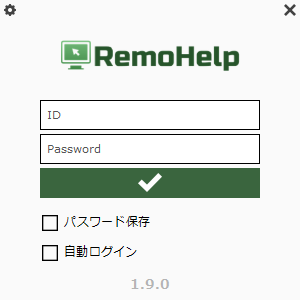
RemoHelpを起動してログイン
ご契約のIDとパスワードでログインします。
インストールが必要なのは相談員側だけです。
STEP 02
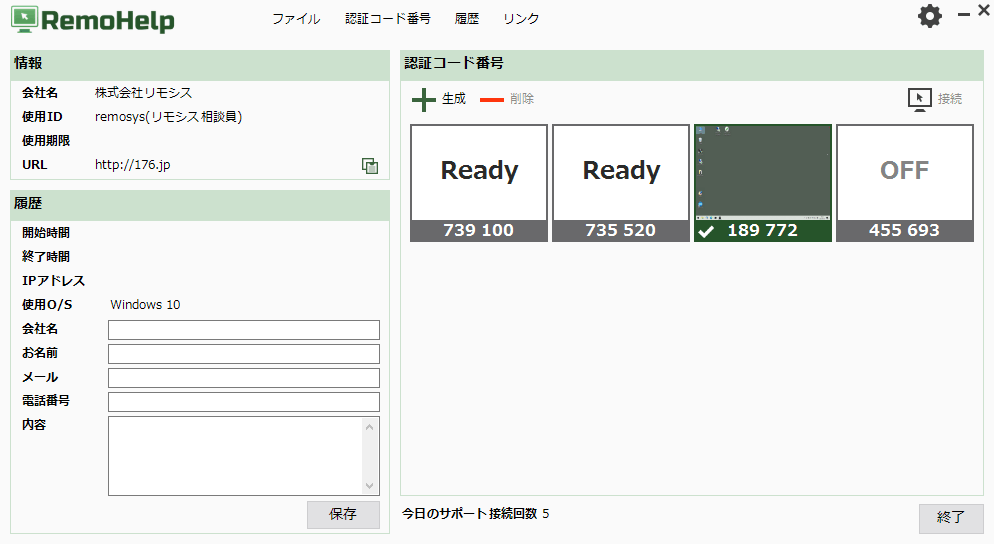
認証コードを生成してお客様へ伝える
「生成」を押すたびに6桁の認証コードを発行。必要な数だけ追加でき、1アカウントで最大12セッションまで同時接続できます。
コードは毎回変わるので使い回されません。
接続完了
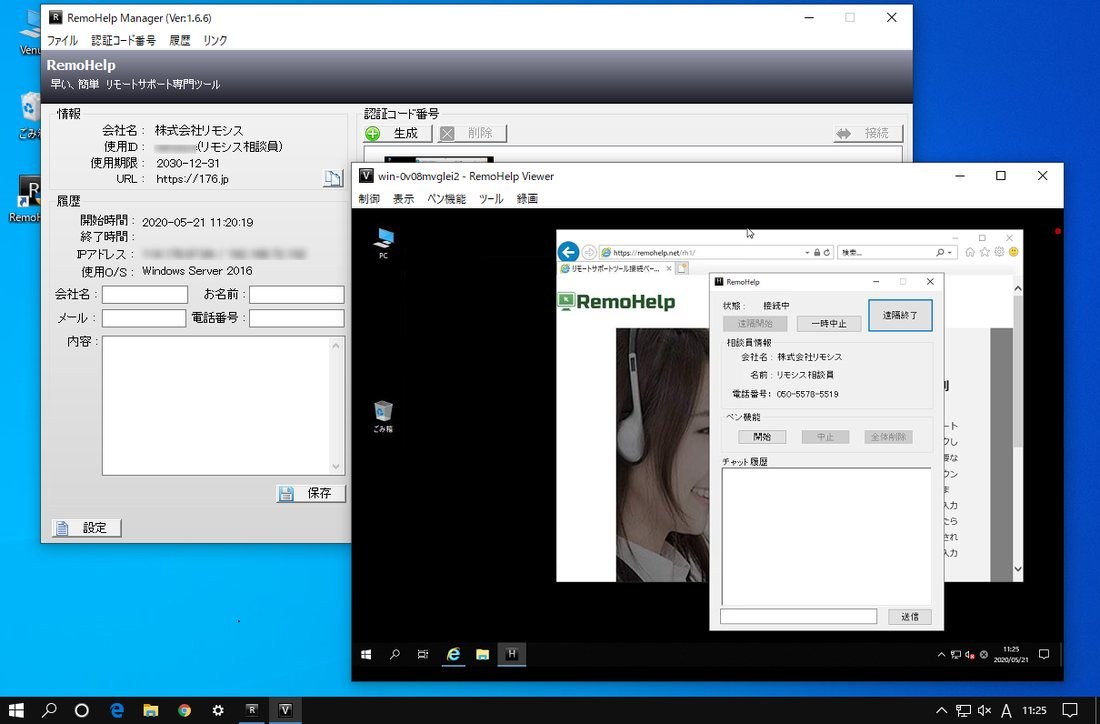
お客様のPC画面が表示されます
画面を見ながらご案内。
ファイル転送・ペン・録画なども利用できます。
2
お客様の操作は2ステップ
FOR CUSTOMER事前インストールは不要。接続のたびに最新プログラムをダウンロードして実行します。
STEP 01
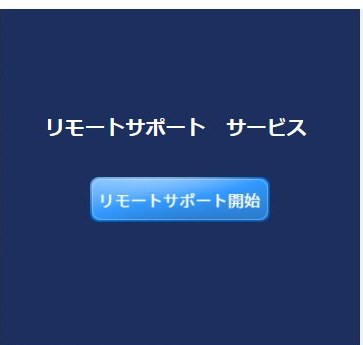
接続用ページを開き、「リモートサポート開始」を押す
お客様には接続用URLをご案内するだけです。専用ページを無償でご提供します(共用ページ 176.jp/260.jp もご利用いただけます)。
お客様は、ダウンロードされたプログラムをそのまま実行します。
STEP 02
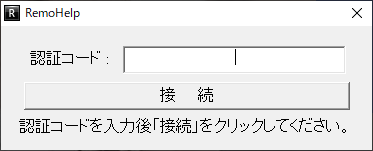
6桁の認証コードを入力
相談員から伝えられたコードを入力して「接続」を押すだけ。
相談員の側から勝手に接続することはできません。
接続完了
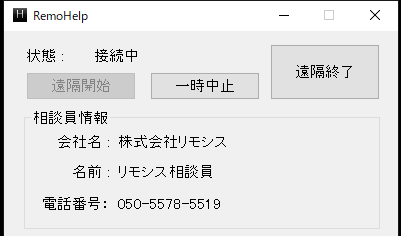
お客様側に制御画面が表示されます
お客様側から、いつでも一時中止・接続終了ができます。
一時中止している間の操作や入力内容は、相談員に見えません。
3
相談員の画面をお客様に見せる
SCREEN SHARING制御メニューより「相談員画面共有」を選択します。同じ画面を見ながら、よりスムーズにご案内できます。
01
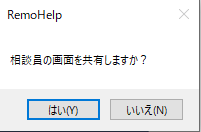
お客様に確認メッセージが表示されます
共有はお客様の同意があってから始まります。
02
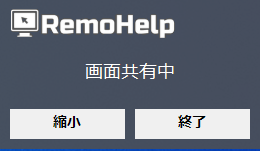
共有が始まります
「相談員画面制御」を選んだ場合は、お客様から相談員PCを操作することもできます。
ひと目で分かるポイント
相談員だけインストール
お客様はURLを開いて実行するだけ
6桁コードで安全に接続
画面共有も可能